
Monday, March 20, 2017

LAB 1 : Mikrotik Network Simulator dengan GNS3

logo_new800
Tujuan :
  • Mudah untuk belajar mikrotik dan mencoba lebih banyak fitur MiktoTik,kapan saja dimana saja.
  • Dapat mencoba beberapa fitur dalam simulasi jaringan dengan topologi apapun sebelum kita mengimplementasikan dalam jaringan nyata.
Screenshot_24
GNS3 (Graphic Network Simulator) adalah software simulasi jaringan komputer berbasis GUI yang mirip dengan Cisco Packet Tracer. Namun pada GNS3 memungkinkan simulasi jaringan yang komplek, karena menggunakan operating system asli dari perangkat jaringan seperti cisco dan juniper.Program ini dapat dijalankan diberbagai sistem operasi,seperti Windows,Linux, atau Mac OS X.
Untuk memungkinkan simulasi lengkap, GNS3 memiliki beberapa komponen yaitu:
        a)DynamipsDynamips merupakan software yang dibuat oleh Christophe Fillot. Software ini untuk mensimulaikan IOS router Cisco seri 1700, 2600, 3600, 3700, dan 7200. Dynamips dikembangkan untuk keperluan training, testing, eksperimen, dan menguji kualitas konfigurasi IOS pada router secara real. Software ini berbasis CLI dan tidak memiliki mode GUI sehingga harus memahami perintah-perintahnya. Dynamips mampu berjalan dibeberapa sistem operasi seperti linux dan windows.
      b)DynagenDynagen dibuat oleh Greg Anuzelli merupakan program front-end untuk dynamips yang berfungsi untuk menyederhanakan konfigurasi dynamips.
     c)QemuUntuk membuat suatu simulasi jaringan di GNS3 terkadang kita memerlukan keberadaan end user device untuk keperluan test koneksi end to end sehingga simulasi routing menjadi terasa lebih realistic. Qemu merupakan aplikasi emulator yang mengandalkan translasi binary untuk mencapai kecepatan yang layak saat berjalan di arsitektur komputer host. Dalam hubungannya dengan komputer host, Qemu menyediakan satu perangkat model yang memungkinkan untuk menjalankan berbagai sistem operasi yang belum dimodifikasi sehingga dapat ditampilkan dalam hosted virtual machine monitor. Qemu juga dapat memberikan dukungan percepatan modus campuran binary translation (untuk kernel code) dan native execution (untuk user code)
     d)WinPCAPWinPcap adalah tool standar yang digunakan pada industri untuk mengakses link-layer network pada lingkungan kerja Windows. WinPCap mengizinkan aplikasi untuk mengambil dan mentransmisikan paket-paket jaringan, serta mendukung kernel-level packet filteringnetwork statistics engine, dan remote packet capture.
e)VPCS
Merupakan emulator PC/node

Konfigurasi
1.Download terlebih dahulu GNS3 di http://www.gns3.net/download/
2.Kemudian download mikrotik di http://www.routeros.co.id/
3.Setelah didownload klik 2 kali software GNS3.
4Lakukan proses instalasi dengan menekan next sampai finish sehingga muncul gambar dibawah ini pada dekstop
.Screenshot_22
5.Sebelum kita membuat sebuah simulasi jaringan menggunakan mikrotik pada GNS3,kita harus membuat image mikrotik menggunakan qemu yang akan digunakan pada saat membuat jaringan menggunakan mikrotik di GNS3.Caranyakita buka CMD.Klik kanan lalu run as administrator.
Screenshot_23
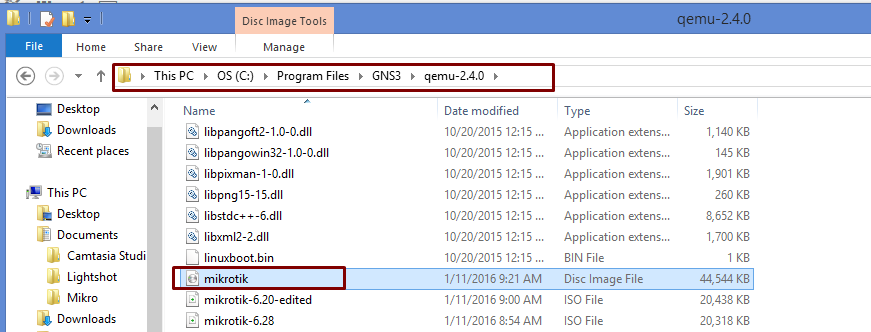
6.Pindahkan iso mikrotik yang kita download tadi kedalam folder C:\Program Files\GNS3\qemu-2.1.0
Screenshot_24
7.Kita masuk kedalam folder dimana kita mengcopy mikrotik yang kita download sebelumnta dengan CMD
Screenshot_25
8.Setelah itu kita akan membuat virtual drive berupa file image yang nanti kita gunakan untuk mengisntall mikrotik
  • qemu-img.exe” untuk melakukan create image
  • “create -f qcow2” untuk create dengan format qcow2 pada create image
  • mikrotik.img” merupakan nama virtual drive dengan format img
  • “256M” size virtual hardisk yang digunakan
Screenshot_26
9.Kemudian kita akan menginstall mikrotik dengan iso yang telah kita siapkan tadi
Screenshot_2
10.Ketika dienter maka akan muncul aplikasi qemu untuk melakukan instalasi mikrotik secara virtual
Screenshot_3
11.Untuk melakukan instalasi mikrotik cukup mudah pertama kita pilih aplikasi apa yang akan diinstall  dengan tekan spacebar sehingga akan memberikan tanda silang pada kolom tersebut.Disini saya menginstall semua aplikasi cukup tekan “a” pada keyboard nanti akan terpilih semua.
Screenshot_4
12.Lalu tekan “i” untuk proses instalasi lalu akan muncul dibawah ini .Kemudian tekan “y”
Screenshot_28
13.Jika proses penginstallan sudah selesai, akan muncul tulisan “press enter to reboot” lalu klik enter dan langsung di close tab QEMUnya, jika tidak nanti akan install lagi.
Screenshot_8
14. Sekarang kita cek , apakah sudah berhasil dan bisa login atau belum. dengan perintah  qemu-system-i386w.exe mikrotik.img
Screenshot_9
15.Lalu akan seperti ini.Isi login dengan admin passwordnya kosong.
Screenshot_11
  • Kalau seperti ini berhasil
Screenshot_11
16.Lalu, sekarang kita buka aplikasi GNS3. Kemudian, klik edit –> Preferences.
Screenshot_1
17.Kemudian, pilih menu Qemu. Dan “new” untuk memulai membuat device QEMU VM.
he
18.Pilih Default.
Screenshot_13
19.Ketik nama device yang akan dimasukan kedalam GNS3.
Screenshot_4

20.Kemudian pilih qemu binary yang digunakan sewaktu menginstall mikrotik sebelumnya.
Screenshot_5

21.Kemudian pilih disk image (hda) klik browse.
Screenshot_30
Screenshot_16
  • klik yes.
Screenshot_17
  • Lalu klik finish.
Screenshot_18
22.Setelah itu akan muncul list qemu yang kita buat .
Screenshot_31
  • klik Edit.
  • Karena kita butuh 5 interface maka kita setting yang ada di device mikrotiknya.
Screenshot_19
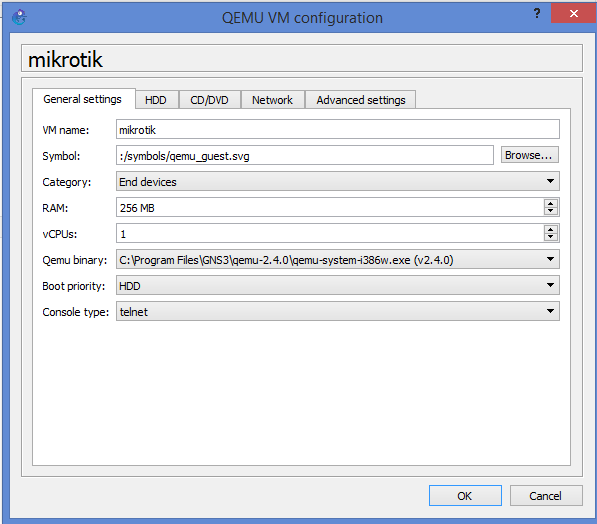
  • Selanjutnya merubah tampilan icon mikrotik menjadi sebuah router.Lalu browse
edit
  • Disini saya pilih “router_firewall”
Screenshot_6
  • ketika semua sudah, kita bisa klik Apply, lalu ok.
Screenshot_32
23.Jika sudah maka Device mikrotik yang sudah kita buat akan berada di bagian kolom perangkat kerja.Untuk memulai drag & drop device mikrotik ke area kerja kemudian klik play ( segitiga hijau) .
Screenshot_20
  • Untuk memulai konfigurasi klik kanan dibagian router kemudian pilih console.
Screenshot_21
  • Maka akan muncul console mikrotik dan siap untuk digunakan untuk simulasi jaringan.
Screenshot_33

DHCP (Dynamic Host Configuration Protocol)

Topologi
Screenshot_1
Table Address
Screenshot_2

Konsep Dasar
DHCP (Dynamic Host Configuration Protocol) adalah protokol yang berbasis arsitektur yang dipakai untuk memudahkan pengalokasian alamat IP dalam satu jaringan Sebuah jaringan lokal yang tidak menggunakan DHCP harus memberikan alamat IP kepada semua komputer secara manual. Jika DHCP dipasang di jaringan lokal, maka semua komputeryang tersambung di jaringan akan mendapatkan alamat IP secara otomatis dari server DHCP. Selain alamat IP, banyak parameter jaringan yang dapat diberikan oleh DHCP, seperti default gateway dan DNS server. memungkinkan server untuk dinamis mendistribusikan pengalamatan IP dan konfigurasi informasi kepada klien. Biasanya DHCP server menyediakan klien dengan setidaknya informasi dasar ini:     Alamat IP ,Subnet Mask ,Default Gateway.
Informasi lainnya yang dapat disediakan, seperti alamat server Domain Name Service (DNS) dan layanan nama Internet Windows (WINS) alamat server. Administrator sistem mengkonfigurasi DHCP server dengan opsi yang dipilah keluar untuk klien.

Cara Kerja
Karena DHCP merupakan sebuah protokol yang menggunakan arsitektur client/server, maka dalam DHCP terdapat dua pihak yang terlibat, yakni DHCP Server dan DHCP Client.
DHCP server umumnya memiliki sekumpulan alamat yang diizinkan untuk didistribusikan kepada klien, yang disebut sebagai DHCP Pool. Setiap klien kemudian akan menyewa alamat IP dari DHCP Pool ini untuk waktu yang ditentukan oleh DHCP, biasanya hingga beberapa hari. Manakala waktu penyewaan alamat IP tersebut habis masanya, klien akan meminta kepada server untuk memberikan alamat IP yang baru atau memperpanjangnya.
DHCP Client akan mencoba untuk mendapatkan “penyewaan” alamat IP dari sebuah DHCP server dalam proses empat langkah berikut:
  1. DHCPDISCOVER: DHCP client akan menyebarkan request secara broadcast untuk mencari DHCP Server yang aktif.
  2. DHCPOFFER: Setelah DHCP Server mendengar broadcast dari DHCP Client, DHCP server kemudian menawarkan sebuah alamat kepada DHCP client.
  3. DHCPREQUEST: Client meminta DCHP server untuk menyewakan alamat IP dari salah satu alamat yang tersedia dalam DHCP Pool pada DHCP Server yang bersangkutan.
  4. DHCPACK: DHCP server akan merespons permintaan dari klien dengan mengirimkan paket acknowledgment. Kemudian, DHCP Server akan menetapkan sebuah alamat (dan konfigurasi TCP/IP lainnya) kepada klien, dan memperbarui basis data database miliknya. Klien selanjutnya akan memulai prosesbinding dengan tumpukan protokol TCP/IP dan karena telah memiliki alamat IP, klien pun dapat memulai komunikasi jaringan.
Empat tahap di atas hanya berlaku bagi klien yang belum memiliki alamat. Untuk klien yang sebelumnya pernah meminta alamat kepada DHCP server yang sama, hanya tahap 3 dan tahap 4 yang dilakukan, yakni tahap pembaruan alamat (address renewal), yang jelas lebih cepat prosesnya.
Berbeda dengan sistem DNS yang terdistribusi, DHCP bersifat stand-alone, sehingga jika dalam sebuah jaringan terdapat beberapa DHCP server, basis data alamat IP dalam sebuah DHCP Server tidak akan direplikasi ke DHCP server lainnya. Hal ini dapat menjadi masalah jika konfigurasi antara dua DHCP servertersebut berbenturan, karena protokol IP tidak mengizinkan dua host memiliki alamat yang sama.
Selain dapat menyediakan alamat dinamis kepada klien, DHCP Server juga dapat menetapkan sebuah alamat statik kepada klien, sehingga alamat klien akan tetap dari waktu ke waktu.
Catatan: DHCP server harus memiliki alamat IP yang statis.

Konfigurasi
  • Konfigurasi di Server Centos 7 DHCP
1.Pertama, install paket DHCP di Server Centos 7 DHCP, pastikan sudah terhubung ke internet, dan untuk lebih mudahnya kita memakai Centos yang sudah di Repo Lokal
dhcp2
dhcp1
2.Kemudian kita masuk ke folder /etc/dhcp/dhcpd.conf
dhcp3
  • Jika sudah di tambahkan script seperti dibawah
dhcp5
3.Kemudian aktifkan server DHCP yang telah kita dibuat tadi, dengan perintah.
dhcp6
4.Untuk melihat DHCP berjalan atau tidaknya, gunakan perintah systemctl status dhcpd , dan pastikan DHCP nya aktif, atau running.
dhcp7a
dhcp7
5.Kemudian konfigurasi DHCP agar ketika servernya dimatikan DHCP secara otomatis berjalan dengan sendirinya.
dhcp8

  • Konfigurasi di Client Windows 7
1.Untuk konfigurasi DHCP pada client,  kita lakukan pemilihan IP Address nya dengan memilih Obtain an IP Address automatically.
dhcpwin
2.Setelah memilih Obtain an IP Address automatically, kemudian cek dengan meng-klik tombol details pada Local Area Connection Status, dan pastikan IP Addressnya termasuk ke dalam range settingan di servernya.
dhcpwin1
  • Sekarang kita cek menggunakan Wireshark.
dhcp9
dhcpwire

 DHCP DISCOVER
  • DHCP client akan menyebarkan request secara broadcast untuk mencari DHCP Server yang aktif.
  • DHCP client menggunakan IP 0.0.0.0 karena belum memiliki IP.
  • DHCP client menggunakan Port 68 dan tujuannya ke server dengan Port 67.
dhcpwire2
DHCP OFFER
  • Setelah DHCP Server mendengar broadcast dari DHCP Client, DHCP server kemudian menawarkan sebuah IP kepada DHCP client.
  • DHCP server menggunakan IP 172.16.11.188, itu adalah IP server dan di kirimkan secara broadcast.
  • DHCP server menggunakan Port 67 dan tujuannya ke client dengan Port 68.
dhcpwire3
DHCP REQUEST
  • Client meminta DHCP server untuk menyewakan alamat IP dari salah satu alamat yang tersedia dalam  Range pada DHCP Server yang bersangkutan.
  • DHCP client masih menggunakan IP 0.0.0.0 dan di kirimkan secara broadcast.
  • DHCP client menggunakan Port 68 dan tujuannya ke server dengan Port 67.
dhcpwire4
DHCP ACK
  • DHCP server akan merespons permintaan dari client dengan mengirimkan paket acknowledgment. Kemudian, DHCP Server akan menetapkan sebuah alamat dan konfigurasi TCP/IP lainnya kepada client dan memperbarui basis data database miliknya.
  • DHCP server menggunakan IP 172.16.11.188 dan di kirimkan secara broadcast.
  • DHCP server menggunakan Port 67 dan tujuannya ke client dengan Port 68.
Kesimpulan
DHCP merupakan mode yang digunakan sebagai layanan memberikan IP address pada suatu host, host yang memberikan IP atau layanan disebut dengan Server dan yang menerima atau request IP dinamakan Client.